最新说明:2026 年 10 月 25 日在国内网络实测,Everything 官网(voidtools.com)可以直连,当前最新版 1.4.1.1032,2MB 安装包实测约 5 秒下完(约 400KB/s)。
- 官网地址:
https://www.voidtools.com/ - x64 安装版直链(多语言,含简体中文):
Everything 1.4.1.1032 x64 安装版(官方直链)
https://www.voidtools.com/Everything-1.4.1.1032.x64-Setup.exe
- 便携版(免安装 zip):
https://www.voidtools.com/Everything-1.4.1.1032.x64.zip - 商店版:Microsoft Store 搜 “Everything” 也可安装
⚠️ 别去第三方下载站。Everything 安装包只有 2MB,官网直连完全够用;下载站的"高速下载器"普遍捆绑全家桶。认准 voidtools.com。
Everything 是什么
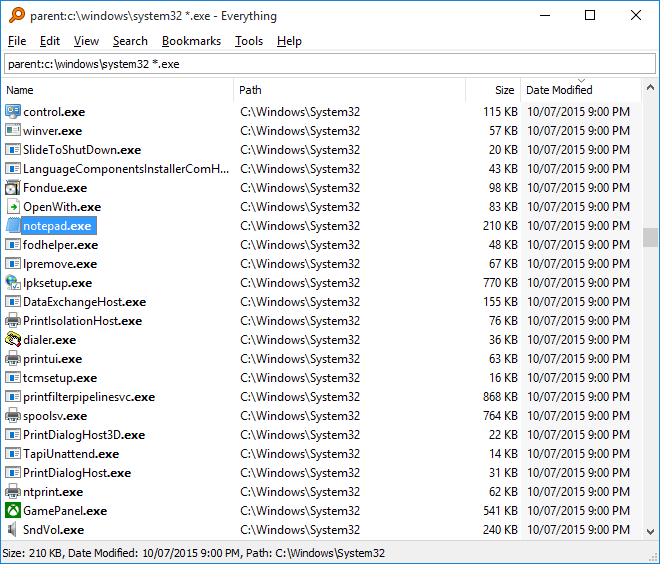
Windows 自带的搜索找文件要等几秒到几分钟,Everything 把百万级文件的搜索压缩到 100 毫秒以内——你边打字,结果边出来。它由 voidtools 开发,免费、无广告,内存占用约 10-30MB,是 Windows 上公认的文件搜索标配。
装好后建议先改的 3 个设置
- 开机自启:工具 → 选项 → 常规 → 勾选「随系统启动」(安装版默认已开)
- 快捷键唤起:工具 → 选项 → 快捷键 → 给「显示窗口」绑一个顺手的组合键(比如
Alt + 空格),之后任何时候一按就出搜索框 - 中文界面:安装时选了简体中文就不用管;如果界面是英文,工具 → 选项 → 常规 → 语言 → 简体中文
搜索语法速查
直接在搜索框输入,组合使用:
*.pdf              所有 PDF 文件
doc 2026           文件名同时含 "doc" 和 "2026"
size:>1GB          大于 1GB 的文件
modified:today     今天修改过的文件
ext:mp4;mkv        只要 mp4 和 mkv
path:"D:\工作"      限定在指定目录下搜
最常用的就前四个,记住能解决 90% 的日常搜索。
高级玩法(用得少但值得知道)
- 正则搜索:搜索 → 勾选「正则表达式」,比如
^project.*\.(txt|md)$匹配 project 开头的文本文件 - 网络位置:可以索引局域网共享文件夹和 NAS,选项 → 索引 → NTFS/文件夹里添加
- 命令行:自带
es.exe命令行工具,可以写脚本批量找文件
常见问题
第一次打开索引很慢? 首次启动要建索引,百万文件约 1 分钟内完成,之后实时增量更新,不用再等。
搜索结果不准 / 缺文件? 工具 → 选项 → 索引 → 「强制重建」。另外 Everything 默认只索引 NTFS 分区,U 盘(FAT32/exFAT)需要在「文件夹」里手动添加。
免费版和商业版区别? 个人免费版功能完整,没有功能墙。官网的捐赠完全自愿。
同类工具对比
| Everything | Windows 搜索 | Listary | utools | |
|---|---|---|---|---|
| 搜索速度 | 极快(<100ms) | 慢(秒级) | 快 | 快 |
| 资源占用 | 低 | 高 | 低 | 中 |
| 价格 | 免费 | 系统自带 | 基础免费 | 基础免费 |
| 定位 | 纯文件搜索 | 系统综合搜索 | 搜索+启动器 | 插件平台 |
只要「找文件」这一件事,Everything 没有对手;想要启动器、剪贴板等扩展能力再看 Listary 或 utools。
总结
Everything 是 Windows 上少有的「装完就回不去」的工具:2MB、免费、毫秒级搜索。官网直连实测畅通,5 秒下完,没有理由再用系统自带搜索凑合。
已复制到剪贴板

📮 公众号「扎克爱思」:这里写工具,那里写生活——一个程序员如何让 AI 接管自己的工作、健康和投资

☕ 如果这个教程帮你节省了时间,可以扫码支持一下